---
title: Cómo instalar GateLIFT en una barrera de aparcamiento (guía para electricistas)
description: Guía paso a paso para electricistas encargados de instalar el hardware de Ronspot GateLIFT en una barrera de acceso a un aparcamiento.
---
[Ir directamente al contenido](https://help.ronspot.co/es/cómo-instalar-gatelift-en-una-barrera#main-content)
[Open support ticket](https://help.ronspot.co/es/kb-tickets/new?hsLang=es) [Track my tickets](https://ronspot.co/customer-portal?hsLang=es)
[](https://ronspotflexwork.com/)
- [Platform](https://ronspotflexwork.com/platform/)
Mostrar submenú de Platform
- [Parking Management System](https://ronspotflexwork.com/office-parking-management/)
- [Desk Booking System](https://ronspotflexwork.com/desk-booking-system/)
- [Meeting Room Booking System](https://ronspotflexwork.com/meeting-room-booking-system/)
- [Workplace Analytics](https://ronspotflexwork.com/workplace-analytics/)
- [Integrations](https://ronspotflexwork.com/integrations/)
- Solutions
Mostrar submenú de Solutions
- [Employee Experience](https://ronspotflexwork.com/employee-experience/)
- [Workplace Operations](https://ronspotflexwork.com/workplace-operations/)
- [Space Planning](https://ronspotflexwork.com/space-management/)
- [Customer Case Studies](https://ronspotflexwork.com/case-studies/)
- [Pricing](https://ronspotflexwork.com/pricing/)
- Resources
Mostrar submenú de Resources
- [Help Centre](https://help.ronspot.co/)
- [Product Updates](https://ronspotflexwork.com/feature-releases/)
- [System Status](https://ronspotflexwork.com/system-status/)
- [Contact](https://ronspotflexwork.com/contact-us/)
Abrir navegación principal
Cerrar navegación principal
- [Platform](https://ronspotflexwork.com/platform/)
Mostrar submenú de Platform
- [Parking Management System](https://ronspotflexwork.com/office-parking-management/)
- [Desk Booking System](https://ronspotflexwork.com/desk-booking-system/)
- [Meeting Room Booking System](https://ronspotflexwork.com/meeting-room-booking-system/)
- [Workplace Analytics](https://ronspotflexwork.com/workplace-analytics/)
- [Integrations](https://ronspotflexwork.com/integrations/)
- Solutions
Mostrar submenú de Solutions
- [Employee Experience](https://ronspotflexwork.com/employee-experience/)
- [Workplace Operations](https://ronspotflexwork.com/workplace-operations/)
- [Space Planning](https://ronspotflexwork.com/space-management/)
- [Customer Case Studies](https://ronspotflexwork.com/case-studies/)
- [Pricing](https://ronspotflexwork.com/pricing/)
- Resources
Mostrar submenú de Resources
- [Help Centre](https://help.ronspot.co/)
- [Product Updates](https://ronspotflexwork.com/feature-releases/)
- [System Status](https://ronspotflexwork.com/system-status/)
- [Contact](https://ronspotflexwork.com/contact-us/)
- [Open support ticket](https://help.ronspot.co/es/kb-tickets/new)
- [Track my tickets](https://ronspot.co/customer-portal)
- [Book a Demo](https://ronspotflexwork.com/book-a-demo/)
[Book a Demo](https://ronspotflexwork.com/book-a-demo/)
Need help with Ronspot?
- No hay sugerencias porque el campo de búsqueda está vacío.
1. [Help Centre](https://help.ronspot.co/es?hsLang=es)
2. [Integraciones](https://help.ronspot.co/es/integraciones?hsLang=es)
3. [Sistemas de control de acceso](https://help.ronspot.co/es/integraciones?hsLang=es#sistemas-de-control-de-acceso)
11 de noviembre de 2026
# Cómo instalar GateLIFT en una barrera de aparcamiento (guía para electricistas)
## Guía paso a paso para electricistas encargados de instalar el hardware de Ronspot GateLIFT en una barrera de acceso a un aparcamiento.
---
### Índice
1. [Qué se va a instalar](https://help.ronspot.co/es/cómo-instalar-gatelift-en-una-barrera#whats-youre-installing)
2. [Cómo funciona](https://help.ronspot.co/es/cómo-instalar-gatelift-en-una-barrera#how-it-works)
3. [Antes de empezar](https://help.ronspot.co/es/cómo-instalar-gatelift-en-una-barrera#before-you-begin)
4. [Qué incluye el kit](https://help.ronspot.co/es/cómo-instalar-gatelift-en-una-barrera#whats-in-the-kit)
5. [Cómo instalar y configurar GateLIFT](https://help.ronspot.co/es/cómo-instalar-gatelift-en-una-barrera#how-to-configure-gatelift)
6. [Barreras compartidas por varias empresas](https://help.ronspot.co/es/cómo-instalar-gatelift-en-una-barrera#shared-multi-tenant-barriers)
7. [Qué NO se debe hacer](https://help.ronspot.co/es/cómo-instalar-gatelift-en-una-barrera#do-not)
8. [Solución de problemas](https://help.ronspot.co/es/cómo-instalar-gatelift-en-una-barrera#troubleshooting)
9. [Lista de comprobación final](https://help.ronspot.co/es/cómo-instalar-gatelift-en-una-barrera#sign-off-checklist)
10. [Documentación de referencia](https://help.ronspot.co/es/cómo-instalar-gatelift-en-una-barrera#reference)
### 1. Qué se va a instalar
GateLIFT permite abrir una barrera de acceso a un aparcamiento directamente desde la aplicación de Ronspot. De esta forma, cualquier usuario con una reserva válida puede pulsar el botón «Abrir» en la aplicación para levantar la barrera. Para que esto sea posible, es necesario instalar dos pequeños dispositivos junto al sistema de control de la barrera.
#### **1.1. Shelly Pro 2**
Es un relé para carril DIN que permite cerrar un contacto libre de potencial conectado al sistema de apertura de la barrera. Su funcionamiento equivale a pulsar el botón de apertura existente.
#### ⚠️ Importante: utiliza el Shelly Pro 2, NO el Shelly Pro 2PM
Es imprescindible utilizar el modelo **Shelly Pro 2** (versión estándar). **No debe utilizarse el Shelly Pro 2PM.** Aunque ambos dispositivos tienen un aspecto muy similar, sus características eléctricas son diferentes.
| #### ✅ [**Shelly Pro 2**](https://www.shelly.com/products/shelly-pro-2) #### Modelo correcto | #### ❌ [**Shelly Pro 2PM**](https://www.shelly.com/products/shelly-pro-2pm) #### No utilizar |
| --- | --- |
| ##### El Shelly Pro 2 dispone de contactos secos (salidas libres de potencial), necesarios para conectarlo de forma segura a la placa de control de la barrera. ##### 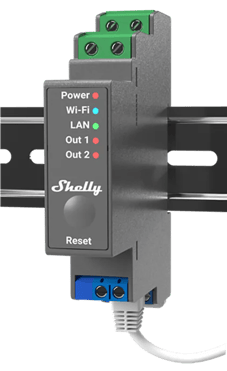 | El Shelly Pro 2PM no dispone del mismo tipo de salida de contacto seco y puede introducir tensión en el circuito de control de la barrera. **Utilizar este modelo con el esquema de conexión descrito en esta guía podría dañar la placa de control.** 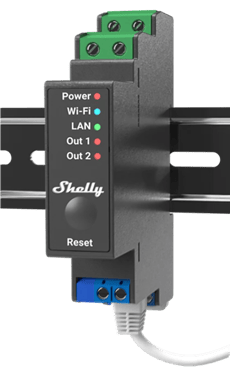 |
#### **1.2. Router Teltonika-RUT200**
Es un router móvil gestionado que proporciona al Shelly una conexión segura a Internet a través de la red móvil, sin necesidad de disponer de una conexión de banda ancha en las instalaciones.
**Nota:** Si el cliente dispone de una conexión Ethernet junto a la barrera, no será necesario instalar este router.

El trabajo del electricista consiste en instalar ambos dispositivos y proporcionarles alimentación eléctrica y conexión de red. Ronspot se encarga de forma remota de toda la configuración del software y de la puesta en marcha del sistema. Por tanto, no es necesario configurar aplicaciones ni crear cuentas.
**La instalación no sustituye ni modifica el funcionamiento de la barrera.** El Shelly trabaja en paralelo con los controles existentes y no introduce tensión en el circuito de control. Cualquier otro sistema de acceso instalado, como una cámara de reconocimiento de matrículas (ANPR), seguirá funcionando con normalidad. Consulta el apartado 6 para obtener más información sobre las barreras compartidas.
### 2. Cómo funciona
`Usuario con reserva válida ➡️ Aplicación Ronspot ➡️ Nube de Ronspot ➡️ Red móvil 4G ➡️ Router Teltonika ➡️ Ethernet (puerto LAN) ➡️ Shelly Pro 2 ➡️ Contacto libre de potencial ➡️ Entrada de apertura de la barrera ➡️ Apertura de la barrera`
Una orden de apertura enviada desde Ronspot se transmite a través de la red móvil hasta el router Teltonika y, desde allí, llega al Shelly mediante el cable Ethernet. El Shelly cierra brevemente un contacto seco (durante aproximadamente 2 segundos) conectado a la entrada de apertura de la barrera. La barrera se abre y vuelve a cerrarse automáticamente según su temporizador, tal y como lo hace actualmente.
### 3. Antes de empezar
- **Esta instalación debe realizarla un electricista cualificado**, ya que implica trabajar cerca de circuitos de alimentación eléctrica y con sistemas de seguridad. Debe cumplir siempre la normativa eléctrica local. Si la barrera es compartida por varias empresas o usuarios, la instalación deberá realizarla el instalador autorizado de la barrera o contar con su aprobación, además de la autorización del responsable del edificio o de las instalaciones.
- **Desconecta la alimentación eléctrica y comprueba que no haya tensión** antes de comenzar a trabajar con el cableado.
- **Ten a mano el manual del controlador de la barrera**, ya que es la referencia principal para identificar los terminales de apertura y el tipo de señal que admiten.
- **Comprueba que todos los terminales coincidan con las etiquetas impresas** en el Shelly y en el controlador de la barrera antes de conectar la alimentación. La identificación de los terminales puede variar según la versión del dispositivo. Si existe alguna diferencia entre esta guía y las etiquetas del equipo, prevalecerá siempre la información indicada en el propio dispositivo.
### 4. Qué incluye el kit
| Dispositivo | Descripción |
| --- | --- |
| **Shelly Pro 2 V1** | Relé de dos canales para montaje en carril DIN, con contactos secos y libres de potencial. Alimentación de 110–240 V CA. Se suministra sin enchufe ni cable de alimentación. |
| **Router Teltonika** | Router preconfigurado por Teltonika. Incluye fuente de alimentación, antena(s) y soporte para montaje en pared. La conexión Wi-Fi está desactivada. |
| **Cable Ethernet** | Cable de red que conecta el Shelly con el router Teltonika. |
### 5. Cómo instalar y configurar GateLIFT
#### Paso 1: Instalar los dispositivos
Instala ambos dispositivos dentro del cuadro de control de la barrera o en una caja de protección adecuada, situada junto a ella y que pueda cerrarse con llave.
1. **Shelly Pro 2:** Se fija directamente a un carril DIN. Debe mantenerse seco y a una temperatura de entre −20 °C y +40 °C.
2. **Router Teltonika:** Se instala utilizando el soporte de pared incluido. Colócalo de manera que la antena pueda recibir una buena señal del exterior. Si la cobertura es débil, evita instalarlo dentro de un armario metálico cerrado.
3. Deja el cable Ethernet accesible para conectar ambos dispositivos.
---
#### Paso 2: Preparar el router Teltonika
El router se entrega **preconfigurado y sellado por Teltonika**, por lo que no es necesario acceder a su configuración.
1. Coloca la antena o las antenas y apriétalas a mano.
2. Conecta la fuente de alimentación suministrada. El router funciona con corriente continua de baja tensión, por lo que debes utilizar exclusivamente la fuente de alimentación incluida, sin sustituirla por otra.
3. Enciende el router y espera entre 1 y 2 minutos para que se conecte a la red móvil. Comprueba que los indicadores LED de señal y estado muestran una conexión activa (consulta la guía rápida del router).
**Consejo:** Si los indicadores LED muestran una señal débil o inexistente, prueba a orientar la antena hacia una ventana o abertura, o utiliza una antena exterior. El router necesita disponer de cobertura móvil en el lugar donde está instalada la barrera. Si los problemas de señal persisten, será necesario utilizar una antena con un cable de mayor longitud.
---
#### Paso 3: Conectar el Shelly al router
Utiliza el cable Ethernet para conectar el puerto LAN (RJ45) del Shelly Pro 2 al router Teltonika.
**⚠️ IMPORTANTE: Utiliza el puerto LAN**
El router Teltonika dispone de dos puertos Ethernet: LAN y WAN. El Shelly debe conectarse obligatoriamente al **puerto LAN**. Si se conecta al puerto WAN, el sistema no funcionará.
---
#### Paso 4: Conectar la alimentación eléctrica del Shelly
Conecta una alimentación de 110–240 V CA a los terminales correspondientes del Shelly:
- **Fase →** `L`
- **Neutro →** `N`
- Protege la alimentación mediante un **interruptor magnetotérmico (MCB) o fusible** con la capacidad adecuada, conforme a la normativa eléctrica local.
- **Deja los terminales** `SW1` **y** `SW2` **sin conectar.** El Shelly recibe las órdenes a través de la red, no mediante un interruptor físico.
**Comprobación:** Al conectar la alimentación, el LED de encendido del Shelly debe iluminarse. Comprueba también que está conectado al router, tal como se indica en el paso 3.
---
#### Paso 5: Conectar el contacto de apertura de la barrera (conexión principal)
La apertura de la barrera se realiza mediante el **contacto libre de potencial del relé 1 del Shelly, utilizando los terminales** `O1` **e** `I1`**.**
1. Conecta los terminales `O1` e `I1` a la entrada de apertura del controlador de la barrera, que puede aparecer identificada como **«Open command» (orden de apertura), «Remote open» (apertura remota) o «Key-switch» (interruptor de llave)**. La conexión debe realizarse **en paralelo** con el sistema de apertura existente, ya sea un pulsador, un receptor de mando, un relé de reconocimiento de matrículas (ANPR), un interfono u otro dispositivo.
2. Se trata de un **contacto normalmente abierto y libre de potencial (contacto seco)**. No suministra tensión; simplemente cierra el circuito, igual que lo haría el botón de apertura de la barrera. **La polaridad no es importante.**
3. Cuando Ronspot envía una orden de apertura, el contacto se cierra durante un **impulso momentáneo de aproximadamente 2 segundos** y después vuelve a abrirse automáticamente. La duración de este impulso se configura desde Ronspot, por lo que no es necesario realizar ningún ajuste en las instalaciones.
- **Consulta el manual de la barrera** para confirmar que la entrada de apertura admite un contacto libre de potencial. Por ejemplo, muchas placas de control CAME utilizan un contacto normalmente abierto entre los terminales de apertura, como los terminales `2–3` en determinados modelos. Si el controlador necesita un tipo de señal o tensión diferente, **detén la instalación y consulta con Ronspot. No improvises conexiones.**
- **No modifiques la configuración del controlador de la barrera**, incluidos los interruptores DIP, puentes o temporizadores. Únicamente se está añadiendo un sistema de apertura en paralelo, por lo que la configuración existente debe mantenerse intacta.
---
#### Paso 6: Segundo contacto opcional (mantener abierta / salida / segunda barrera)
El **relé 2 (**`O2` **/** `I2`**)** proporciona un segundo contacto independiente y libre de potencial. Solo debe conectarse si es necesario utilizar alguna de las siguientes funciones:
- **Mantener la barrera abierta (mantenimiento):** Si necesitas mantener la barrera completamente abierta durante un periodo determinado y cerrarla posteriormente, conecta `O2`/`I2` a la entrada específica del controlador destinada a esta función, que puede aparecer identificada como *Hold-open / Permanent-open / Free-passage / Day-mode*. **No utilices la entrada de apertura momentánea para esta función**, ya que mantener cerrado ese contacto no garantiza que la barrera permanezca levantada. La mayoría de los controladores seguirán ejecutando el cierre automático. Comprueba si esta entrada funciona mediante una señal mantenida o por conmutación y comunica esta información a Ronspot.
- **Salida o segunda barrera:** Conecta `O2`/`I2` a la entrada de apertura de la barrera de salida o de la segunda barrera, utilizando un impulso momentáneo y siguiendo el mismo procedimiento descrito en el paso 5.
Si únicamente se necesita abrir una barrera, puedes omitir este paso.
---
#### Paso 7: Puesta en marcha y pruebas con Ronspot
1. Comprueba que el LED de alimentación del Shelly está encendido y que el dispositivo está conectado al router.
2. Ronspot verificará que el controlador aparece como **«Online» (en línea)** en el panel de administración y, a continuación, enviará una orden de prueba mediante la función **«Test open» (probar apertura)**.
3. Comprueba que el relé del Shelly **emite un clic** y que su LED de salida se ilumina durante aproximadamente 2 segundos. Verifica también que **la barrera se abre y vuelve a cerrarse automáticamente** con normalidad.
4. Si se ha conectado el segundo relé en el paso 6, comprueba también que esa función se ejecuta correctamente.
### 6. Barreras compartidas por varias empresas
Cuando una barrera es compartida por varias empresas o usuarios y ya dispone de otro sistema de acceso, como una cámara de reconocimiento de matrículas (ANPR), ambos sistemas funcionan de forma independiente y en paralelo:
- Ambos sistemas utilizan contactos secos normalmente abiertos, conectados a la misma entrada de apertura. Cualquiera de los dos puede abrir la barrera sin interferir en el funcionamiento del otro.
- Si el Shelly pierde la alimentación eléctrica o la conexión móvil, su contacto permanece abierto y el sistema de acceso existente sigue funcionando con normalidad, y viceversa.
- Como el contacto del Shelly es libre de potencial, no se produce ningún retorno de tensión entre los sistemas, por lo que ambos permanecen eléctricamente aislados.
- Importante: Aunque los sistemas de control sean independientes, ambos actúan sobre la misma barrera física. Por tanto, si se activa la función de mantener la barrera abierta, esta permanecerá abierta para todos los usuarios, no solo para los usuarios de Ronspot.
### 7. Qué NO se debe hacer
- NO apliques tensión de red ni ningún otro tipo de tensión a los terminales `O1/I1` o `O2/I2` utilizados como contactos de control de la barrera.
- NO conectes el Shelly al puerto WAN del router. Utiliza siempre el puerto LAN.
- NO utilices los terminales `SW1` y `SW2`. Deben permanecer sin conectar.
- NO modifiques la configuración del controlador de la barrera (interruptores DIP, puentes o temporizadores), ni retires o anules ningún dispositivo de seguridad, como lazos detectores, fotocélulas o bandas de seguridad.
- NO sustituyas la fuente de alimentación original del router Teltonika por otra.
### 8. Solución de problemas
| Problema | Qué comprobar |
| --- | --- |
| **El controlador aparece como «Offline» (sin conexión) en Ronspot** | ¿Está encendido el router y muestran los indicadores LED que hay señal? ¿El cable Ethernet del Shelly está conectado al puerto LAN (no al WAN)? ¿La antena está correctamente instalada y recibe señal móvil? |
| **El relé del Shelly hace clic, pero la barrera no se abre** | ¿Los terminales `O1`/`I1` están conectados a la entrada de apertura correcta? ¿El controlador de la barrera recibe alimentación y funcionan los controles existentes? ¿Hay algún dispositivo de seguridad que esté impidiendo la apertura? |
| **No ocurre nada al ejecutar «Test open» (probar apertura)** | ¿Está encendido el LED de alimentación del Shelly? ¿Está encendido el indicador de conexión Ethernet del puerto LAN? Solicita a Ronspot que confirme si el dispositivo aparece en línea. |
| **La barrera se abre, pero no permanece abierta durante el mantenimiento** | La función de mantener la barrera abierta debe conectarse a la entrada específica «Hold-open» del controlador (consulta el paso 6), no a la entrada de apertura momentánea. |
| **La señal móvil es débil o inexistente** | Cambia la posición de la antena o instala una antena exterior. El router necesita disponer de cobertura móvil en el lugar donde está instalada la barrera. |
### 9. Lista de comprobación final
- Se ha desconectado la alimentación eléctrica durante los trabajos y se ha instalado un interruptor magnetotérmico (MCB) o fusible adecuado.
- El router Teltonika recibe alimentación mediante su fuente original, tiene la antena correctamente instalada y los indicadores LED muestran una señal adecuada.
- El Shelly está conectado mediante un cable Ethernet al puerto LAN del router Teltonika.
- Los terminales `L` y `N` del Shelly están correctamente conectados, el LED de alimentación está encendido y los terminales `SW1` y `SW2` permanecen sin conectar.
- Los terminales `O1` e `I1` están conectados a la entrada de apertura libre de potencial de la barrera, en paralelo con los controles existentes.
- Si es necesario, los terminales `O2` e `I2` están conectados correctamente a la segunda función.
- Se ha realizado correctamente la prueba «Test open» (probar apertura): el relé se activa, la barrera se abre y vuelve a cerrarse automáticamente.
- Los controles de acceso y dispositivos de seguridad existentes no se han modificado y siguen funcionando correctamente.
### 10. Documentación de referencia
- [**Shelly Pro 2 V1**](https://help.ronspot.co/hubfs/shelly-pro-2-user-manual.pdf?hsLang=es): Ficha técnica y [manual de usuario](https://help.ronspot.co/hubfs/Shelly-Pro-2-Specifications.pdf?hsLang=es) del fabricante. Son la referencia definitiva para identificar la disposición de los terminales y sus características eléctricas.
- **[Router Teltonika](https://wiki.teltonika-networks.com/view/RUT200_Manual):** Guía de inicio rápido y ficha técnica del fabricante. Son la referencia definitiva para los indicadores LED, los puertos de conexión y la alimentación eléctrica.
- **Manual del controlador de la barrera:** Es la referencia definitiva para identificar los terminales de apertura y el tipo de señal que admiten.
Importante: Si existe alguna diferencia entre esta guía, los manuales del fabricante o las etiquetas impresas en los dispositivos, siempre prevalecerán las instrucciones del fabricante y las indicaciones de los propios equipos.
¿Necesitas ayuda para configurar GateLIFT? Ponte en contacto con el **[equipo de soporte de Ronspot](https://ronspotflexwork.com/es/contacto/soporte-cliente/)**.
- [Integraciones](https://help.ronspot.co/es/integraciones?hsLang=es#main-content)
- [Sistemas de control de acceso](https://help.ronspot.co/es/integraciones?hsLang=es#sistemas-de-control-de-acceso)
- [Sensores de Workplace](https://help.ronspot.co/es/integraciones?hsLang=es#sensores-de-workplace)
[](https://ronspotflexwork.com/)
Download the user guide
**[Parking user guide](https://ronspotflexwork.com/ronspot-parking-user-guide-en.pdf) [Desk user guide](https://ronspotflexwork.com/ronspot-desk-user-guide-en.pdf) [M](https://ronspotflexwork.com/ronspot-meeting-user-guide-en.pdf)[eeting user guide](https://ronspotflexwork.com/ronspot-meeting-user-guide-en.pdf)**
Download the app
[](https://apps.apple.com/ie/app/ronspot-desk-parking-mgt/id1290760801) [](https://play.google.com/store/apps/details?id=ie.jemstone.ronspot&hl=en)
Ronspot Ltd, ATU iHubs, Dublin Road, Galway, H91 DCH9, Ireland — Ronspot® is a registered trademark. Copyright © 2025 Ronspot Ltd. All Rights Reserved.