
Cómo instalar sensores de ocupación de escritorio
Una guía paso a paso para instalar sensores físicos de escritorio como parte de la solución Ronspot.
Los sensores de ocupación de escritorio de Ronspot son pequeños sensores inalámbricos colocados bajo cada escritorio que informan en tiempo real si un escritorio está ocupado. Los datos fluyen silenciosamente hacia Ronspot y alimentan paneles de ocupación en vivo, la liberación automática de reservas no presentadas y análisis del lugar de trabajo.
Esta guía cubre todo lo que tu equipo de instalaciones o TI necesita para instalar y registrar los sensores — sin herramientas especializadas ni conocimientos de redes necesarios.
Cómo funciona
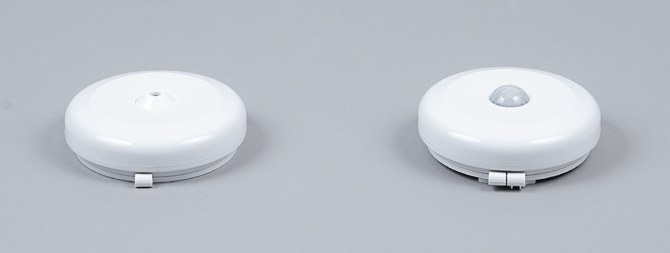
Cada sensor es un detector de movimiento por infrarrojos pasivos (PIR) que se coloca bajo la superficie del escritorio. Se comunica de forma inalámbrica a través de una red IoT de bajo consumo (Sigfox o LoRaWAN, según tu configuración). Los sensores no se conectan al Wi-Fi de tu oficina y no requieren cableado.
Un pequeño dispositivo de red llamado gateway recibe las señales de todos los sensores en su rango y reenvía los datos de ocupación de forma segura a Ronspot. Un único gateway cubre normalmente una planta completa. Ronspot gestiona todo en la nube — no es necesario configurar nada en tu red más allá de colocar el gateway.
Vida útil de la batería: Los sensores funcionan con dos pilas AA de litio que duran hasta diez años en condiciones normales de escritorio. El reemplazo de pilas no es una tarea de mantenimiento rutinaria.
Contenido de la caja
| Artículo | Notas |
|---|---|
| Sensor Detectify de Connected Inventions | Detector de movimiento PIR, 98 mm de diámetro, 30 mm de altura. Plástico ABS blanco. Dos pilas AA de litio preinstaladas. |
| Placa de montaje | Incluida. El sensor se gira sobre la placa y se bloquea. Se puede fijar con la cinta adhesiva de doble cara suministrada o con tornillos (tornillos no incluidos). |
| Cinta adhesiva de doble cara | Precortada, incluida en la caja. Adecuada para la parte inferior de la mayoría de las superficies de escritorio estándar. |
| Soporte de articulación angular | Soporte alternativo incluido para posiciones de instalación anguladas. |
Nota: El dispositivo gateway se envía por separado, no en las cajas individuales de los sensores. Consulta la sección del gateway a continuación.
Antes de comenzar
Confirma con Ronspot qué tipo de red usa tu gateway, Sigfox o LoRaWAN. Los sensores son compatibles con ambos y el tuyo estará preconfigurado de fábrica.
Prepara una hoja de cálculo (Excel o CSV) con dos columnas: ID del sensor y Número de escritorio. La completarás a medida que instales cada sensor. Consulta la sección de mapeo de ID de sensor a continuación.
Asegúrate de que el gateway esté instalado en el espacio antes de encender cualquier sensor — consulta la sección del gateway a continuación.
Paso 1 — Instalar el gateway
Haz esto primero
El gateway es un pequeño dispositivo enchufable que recibe señales de todos los sensores en su área y envía los datos a Ronspot. Necesitas al menos un gateway por planta.
Coloca el gateway en una ubicación central de la planta — encima de un armario, en una estantería o montado en una pared.
Necesita una toma de corriente y, si usas LoRaWAN, una posición sin obstrucciones para una mejor cobertura. Evita colocarlo dentro de armarios metálicos o directamente detrás de grandes columnas estructurales.
Enchúfalo. No se requiere ninguna configuración adicional en el sitio. Ronspot confirmará de forma remota una vez que esté en línea.
Un gateway cubre normalmente una planta completa de oficina diáfana de construcción estándar. En edificios con particiones de hormigón pesado o múltiples salas separadas, puede ser necesario un gateway adicional por zona. Ronspot puede asesorarte según el plano de tu planta.
Paso 2 — Registrar el ID del sensor antes de montarlo
Cada sensor tiene un identificador único impreso en la etiqueta de su base. Lo necesitarás para indicar a Ronspot qué sensor corresponde a qué escritorio.
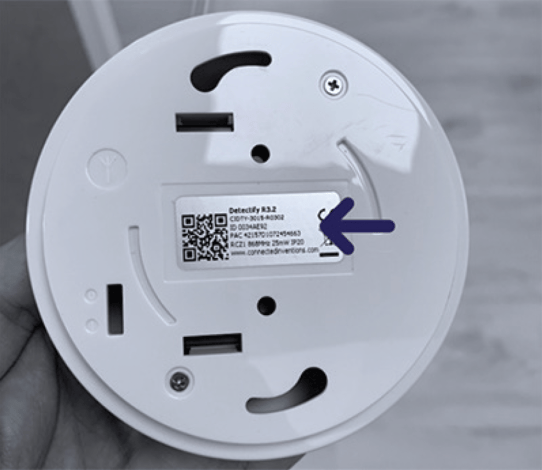
Antes de colocar cada sensor, anota el ID del sensor (también llamado Sigfox ID o LoRa DevEUI, según tu red). Está impreso en la etiqueta de la base. También puedes escanear el código QR de la etiqueta con un teléfono para obtenerlo.
Regístralo junto al número o etiqueta del escritorio en tu hoja de cálculo.
| Columna A — ID del sensor | Columna B — Número de escritorio |
|---|---|
| AB12CD34 | D-01 |
| EF56GH78 | D-02 |
| IJ90KL12 | D-03 |
Una vez instalados todos los sensores, envía la hoja de cálculo completada a support@ronspot.ie y Ronspot mapeará cada sensor al escritorio correcto en la plataforma.
Paso 3 — Fijar la placa de montaje
La placa de montaje se fija a la parte inferior del escritorio. El sensor se gira luego sobre la placa.
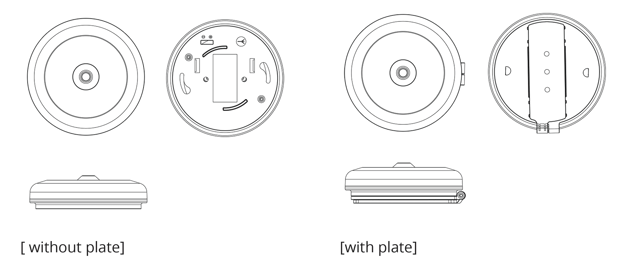
Da la vuelta al escritorio o pasa la mano por debajo para acceder a la parte inferior de la superficie.
Elige una posición aproximadamente centrada en el escritorio, retranqueada unos 20–30 cm desde el borde frontal. Esto da al sensor una vista despejada de la posición sentada.
Método con cinta (recomendado — utilizado en el 85% de las instalaciones): despega el protector de la cinta adhesiva de doble cara, presiona firmemente la placa de montaje contra la parte inferior de la superficie del escritorio y mantén la presión durante 30 segundos. No se necesitan herramientas.
Método con tornillos (opcional): usa los orificios para tornillos de la placa si se prefiere una fijación más permanente. Usa tornillos para madera cortos adecuados para la superficie de tu escritorio.
Importante: Mantén el sensor al menos 15 cm de distancia de soportes metálicos, bandejas de cables, regletas de alimentación o cualquier parte metálica del marco del escritorio. El metal cerca del sensor puede degradar el rendimiento de la radio.
Paso 4 — Encender el sensor y colocarlo
En la base del sensor, localiza el pequeño interruptor de modo de red. Usa un destornillador plano pequeño para confirmar que está en la posición correcta:
SF — para Sigfox
LR — para LoRaWAN
Ronspot habrá confirmado cuál usar antes de comenzar.
Desliza el interruptor de encendido a la posición I (encendido).
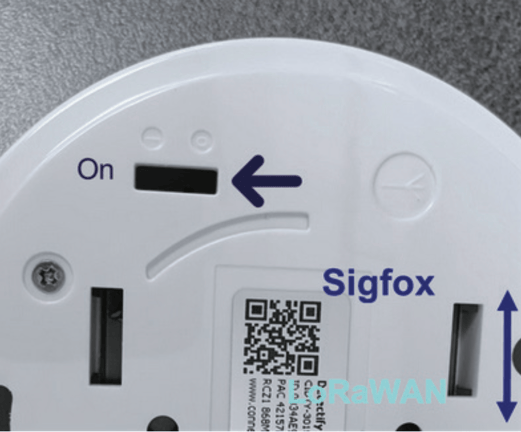
Alinea los pines de la base del sensor con los orificios de giro de la placa de montaje.
Gira el sensor en el sentido de las agujas del reloj hasta que haga clic y quede bloqueado.
Consejo: Para escritorios con un marco o soporte metálico en la parte inferior, coloca la placa de montaje de modo que el borde plano de bisagra de la placa quede alineado con la estructura metálica, y asegúrate de que la antena del sensor apunte en dirección contraria a ella.
Paso 5 — Enviar la hoja de cálculo de mapeo a Ronspot
Una vez instalados y encendidos todos los sensores, envía tu hoja de cálculo completada a support@ronspot.ie. Incluye:
El ID del sensor de cada dispositivo
El número o etiqueta de escritorio correspondiente tal como aparece en Ronspot
El nombre de la planta o zona si tienes sensores en varias áreas
Ronspot completará el mapeo en la plataforma y confirmará cuando los sensores estén activos. Los primeros mensajes de los sensores suelen aparecer en pocos minutos tras encenderlos, siempre que el gateway ya esté en línea.
Lista de verificación de instalación
- Gateway instalado en la planta y confirmado en línea por Ronspot
- ID del sensor registrado para cada sensor antes del montaje
- Número de escritorio registrado junto a cada ID de sensor en la hoja de cálculo
- Placa de montaje fijada al menos 15 cm alejada de objetos metálicos
- Interruptor de modo de red confirmado en la posición correcta (SF o LR)
- Interruptor de encendido movido a la posición I (encendido)
- Sensor girado en el sentido de las agujas del reloj sobre la placa hasta quedar bloqueado
- Hoja de cálculo enviada a support@ronspot.ie
Resolución de problemas
| Síntoma | Verificación |
|---|---|
| El sensor no aparece en Ronspot tras la instalación | Confirma que el interruptor de encendido está en la posición I. Confirma que el interruptor de modo de red coincide con tu tipo de red. Confirma que el gateway está encendido y en línea. Si usas LoRaWAN, espera hasta 24 horas para la primera conexión. |
| Los datos del sensor no muestran actividad en un escritorio conocido como ocupado | Comprueba que el sensor está orientado hacia el área de trabajo y no está obstruido. Confirma que no está demasiado cerca de una superficie metálica. El sensor detecta movimiento, no presencia estática — se necesita movimiento ocasional en el escritorio para registrar ocupación. |
| El sensor sigue cayéndose | Asegúrate de que la superficie inferior del escritorio estaba limpia y seca antes de aplicar la cinta. Presiona firmemente durante al menos 30 segundos al aplicar. La fijación con tornillos está disponible como alternativa. |
| El mapeo es incorrecto — sensor equivocado en escritorio equivocado | Envía una hoja de cálculo corregida a support@ronspot.ie con los pares correctos de ID de sensor y escritorio. Ronspot actualizará el mapeo. |
Referencia técnica
| Especificación | Detalle |
|---|---|
| Tecnología del sensor | Infrarrojos pasivos (PIR) |
| Alcance de detección | Hasta 5 metros |
| Ángulo de detección | 30 grados (estrecho, enfocado al escritorio) |
| Tamaño | 98 mm de diámetro, 30 mm de altura |
| Peso | 110 g |
| Batería | 2 x AA 3,6 V litio (preinstaladas) |
| Vida útil de la batería | Hasta 10 años |
| Conectividad | Sigfox o LoRaWAN (seleccionable por el usuario) |
| Temperatura de funcionamiento | 0–50 °C |
| Certificaciones | CE, FCC, Sigfox Class 0U, LoRa Alliance |
| Fabricante | Connected Inventions — Detectify |
Para preguntas sobre tu despliegue de sensores, contacta a support@ronspotflexwork.com o abre un ticket en help.ronspot.co.
Guía de especificaciones técnicas disponible para descargar aquí.
En caso de conflicto entre esta guía y las etiquetas físicas del dispositivo, prevalece la etiqueta del dispositivo.