---
title: Comment connecter iPevia à Ronspot
description: Ce guide fournit des instructions étape par étape pour intégrer iPevia, un système de contrôle d'accès de Castel, avec Ronspot.
---
[Passer au contenu](https://help.ronspot.co/fr/comment-connecter-ipevia-a-ronspot#main-content)
[Open support ticket](https://help.ronspot.co/fr/kb-tickets/new?hsLang=fr) [Track my tickets](https://ronspot.co/customer-portal?hsLang=fr)
[](https://ronspotflexwork.com/)
- [Platform](https://ronspotflexwork.com/platform/)
Afficher le sous-menu pour Platform
- [Parking Management System](https://ronspotflexwork.com/office-parking-management/)
- [Desk Booking System](https://ronspotflexwork.com/desk-booking-system/)
- [Meeting Room Booking System](https://ronspotflexwork.com/meeting-room-booking-system/)
- [Workplace Analytics](https://ronspotflexwork.com/workplace-analytics/)
- [Integrations](https://ronspotflexwork.com/integrations/)
- Solutions
Afficher le sous-menu pour Solutions
- [Employee Experience](https://ronspotflexwork.com/employee-experience/)
- [Workplace Operations](https://ronspotflexwork.com/workplace-operations/)
- [Space Planning](https://ronspotflexwork.com/space-management/)
- [Customer Case Studies](https://ronspotflexwork.com/case-studies/)
- [Pricing](https://ronspotflexwork.com/pricing/)
- Resources
Afficher le sous-menu pour Resources
- [Help Centre](https://help.ronspot.co/)
- [Product Updates](https://ronspotflexwork.com/feature-releases/)
- [System Status](https://ronspotflexwork.com/system-status/)
- [Contact](https://ronspotflexwork.com/contact-us/)
Ouvrir la navigation principale
Fermer la navigation principale
- [Platform](https://ronspotflexwork.com/platform/)
Afficher le sous-menu pour Platform
- [Parking Management System](https://ronspotflexwork.com/office-parking-management/)
- [Desk Booking System](https://ronspotflexwork.com/desk-booking-system/)
- [Meeting Room Booking System](https://ronspotflexwork.com/meeting-room-booking-system/)
- [Workplace Analytics](https://ronspotflexwork.com/workplace-analytics/)
- [Integrations](https://ronspotflexwork.com/integrations/)
- Solutions
Afficher le sous-menu pour Solutions
- [Employee Experience](https://ronspotflexwork.com/employee-experience/)
- [Workplace Operations](https://ronspotflexwork.com/workplace-operations/)
- [Space Planning](https://ronspotflexwork.com/space-management/)
- [Customer Case Studies](https://ronspotflexwork.com/case-studies/)
- [Pricing](https://ronspotflexwork.com/pricing/)
- Resources
Afficher le sous-menu pour Resources
- [Help Centre](https://help.ronspot.co/)
- [Product Updates](https://ronspotflexwork.com/feature-releases/)
- [System Status](https://ronspotflexwork.com/system-status/)
- [Contact](https://ronspotflexwork.com/contact-us/)
- [Open support ticket](https://help.ronspot.co/fr/kb-tickets/new)
- [Track my tickets](https://ronspot.co/customer-portal)
- [Book a Demo](https://ronspotflexwork.com/book-a-demo/)
[Book a Demo](https://ronspotflexwork.com/book-a-demo/)
Need help with Ronspot?
- Il n'y a aucune suggestion car le champ de recherche est vide.
1. [Help Centre](https://help.ronspot.co/fr?hsLang=fr)
2. [Intégrations](https://help.ronspot.co/fr/int%C3%A9grations?hsLang=fr)
3. [Contrôle d'accès](https://help.ronspot.co/fr/int%C3%A9grations?hsLang=fr#contr%C3%B4le-dacc%C3%A8s)
16 novembre 2026
# Comment connecter iPevia à Ronspot
## Ce guide fournit des instructions étape par étape pour intégrer iPevia, un système de contrôle d'accès de Castel, avec Ronspot.
---
### Sommaire
- **[I) Introduction](https://help.ronspot.co/fr/comment-connecter-ipevia-a-ronspot#introduction)**
- **[II) Prérequis](https://help.ronspot.co/fr/comment-connecter-ipevia-a-ronspot#prerequis)**
- **[III) Configurer la synchronisation des réservations](https://help.ronspot.co/fr/comment-connecter-ipevia-a-ronspot#synchronisation)**
- **[IV) Activer les journaux d'enregistrement](https://help.ronspot.co/fr/comment-connecter-ipevia-a-ronspot#journaux)**
- [**V) Conclusion**](https://help.ronspot.co/fr/comment-connecter-ipevia-a-ronspot#conclusion)
### I) Introduction
L’intégration de Ronspot avec iPevia nécessite la création de deux profils d’utilisateurs API distincts afin de garantir un échange de données sécurisé et efficace. Le premier utilisateur API permet à Ronspot de mettre à jour les informations d’accès dans le système iPevia via une communication basée sur SOAP, assurant ainsi que les autorisations d’accès restent exactes et régulièrement mises à jour. Le second utilisateur API prend en charge un flux basé sur des webhooks : il permet à Ronspot de recevoir les journaux d’entrée transmis par les barrières iPevia et de les intégrer automatiquement dans les rapports correspondants au sein de Ronspot. Ensemble, ces deux utilisateurs API offrent une intégration fluide qui améliore la gestion des accès et les capacités de reporting entre les deux plateformes.
### II) Prérequis
- **Centrale :** Une [centrale iPevia](https://www.castel.fr/gamme_produit/controle-acces-petit/centrales-modules/) est déjà installée pour contrôler l’accès à votre site.
- **Compte :** Vous possédez un compte et abonnement à [iPevia Manager](https://www.ipevia.com/?login).
### III) Configurer la synchronisation des réservations
#### Étape 1 - Connexion à iPevia Manager
1. Ouvrez votre navigateur web et connectez-vous à votre compte [**iPevia Manager**](https://www.ipevia.com/?login).
---
#### Étape 2 - Naviguer vers 'Gestion des opérateurs' \> 'Utilisateurs spéciaux'
1. Dans la barre de navigation latérale, allez dans l'onglet`Gestion des opérateurs`.
2. Cliquez sur `Utilisateurs spéciaux` dans la partie gauche de l'écran.
---
#### Étape 3 - Ajouter un nouvel utilisateur API
1. Click on `Ajouter un nouvel utilisateur`.
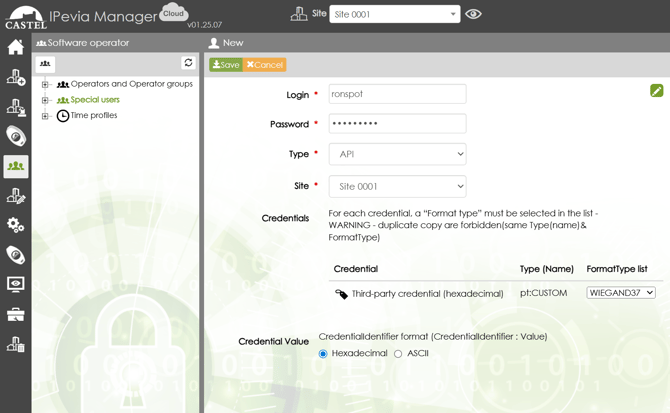
2. Remplissez les champs suivants :
- **Identifiant :** Créez un identifiant pour l’API (par example « Ronspot« )
- **Mot de passe :** Créez un mot de passe pour l’API
- **Type :** Choissisez `API`
- **Site :** Choisissez le site que vous souhaitez gérer depuis Ronspot
3. Concernant les titres d’identification, choisissez la configuration suivante :
- **Type d’identification** : `Universel (Hexa`)\*
- **Type (Name) :** `pt:CUSTOM`
- **Liste des FormatType** : `WIEGAND37`
- **Credential Value** : `Hexadécimal`
4. Cliquez sur `Enregistrer` pour créer l'utilisateur API.
Si le type de badge `Universel (Hexa)` n’apparaît pas :
- Retournez à la page d’accueil d’iPevia Manager
- Sélectionner `Modifier le site`.
- Dans la section `1. Site`, cliquez sur `Filtrer les types de titre d’identification`.
- Puis cochez l'option `Universel (Hexa)`.
---
#### Étape 4 - Connexion au panneau d'administration de Ronspot
- Ouvrez un nouvel onglet et connectez-vous à votre [panneau d'administration Ronspot](https://admin.ronspot.ie/?lang=fr).
---
#### Étape 5 - Naviguer vers 'Compte' \> 'Intégrations'
1. Dans le panneau d'administration, allez dans `Compte`.
2. Sélectionnez `Intégrations` dans le sous-menu.
---
#### Étape 6 - Ajouter une nouvelle intégration iPevia
1. Cliquez sur le bouton `Ajouter une intégration` en haut de l'écran.
2. Dans la fenêtre pop-up, sélectionnez `iPevia`.
---
#### Étape 7 - Configurer l'intégration iPevia
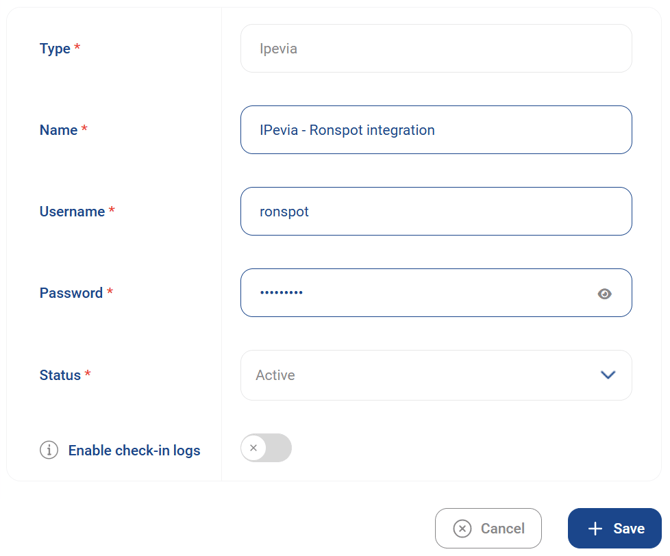
1. Remplissez les champs suivants :
1. **Nom** : Choisissez un nom pour l'intégration (par exemple, « Intégration iPevia - Ronspot »).
2. **Nom d'utilisateur** : Saisissez le même nom d'utilisateur que celui que vous avez créé à l'étape 3.
3. **Mot de passe** : Saisissez le même mot de passe que celui que vous avez créé à l'étap**e** 3.
4. **Statut** : Définissez le statut sur `Actif`.
5. **Activer les journaux d'eenregistrement :** laissez cette option inactive pour le moment (cela sera expliqué plus en détail plus loin, dans la section **« [Activer les journaux d'enregistrement](https://help.ronspot.co/fr/comment-connecter-ipevia-a-ronspot#journaux) »**).
2. Cliquez sur `Enregistrer`.
---
#### Étape 8 - Cliquer sur l’icône de la caméra
1. Dans la liste des intégrations, localisez la nouvelle intégration iPevia.
2. Cliquez sur l'icône de la caméra dans la colonne `Actions`.

---
#### Étape 9 - Ajouter une association
1. Cliquez sur le bouton `Ajouter une association` en haut de la page.
2. Créez une nouvelle association :
1. Sélectionnez votre zone Ronspot.
2. Sélectionnez le site configuré sur iPevia Manager.
3. Cliquez sur `Terminer` pour enregistrer l'association

Répétez cette étape pour créer d'autres associations si nécessaire.
---
#### Étape 10 - Modifier votre zone dans Ronspot
1. Cliquez sur l'onglet `Places > Zones et plans` dans le panneau d'administration de Ronspot.
2. Sélectionnez la zone que vous souhaitez modifier et cliquez sur `Modifier`.
---
#### Etape 11 - Activer l'option 'Accès par badge requis'
1. Allez dans l'onglet `Avancé` sous les paramètres d'édition de la zone.
2. Activez l'option `Accès par badge requis`.

---
#### Étape 12 - Ajouter les numéros de badge de vos employés
1. Accédez à l'onglet `Collaborateurs` dans le panneau d'administration de Ronspot.
2. Une nouvelle colonne intitulée `Numéro de badge` sera visible.
3. Saisissez un numéro de badge pour chaque collaborateur.

---
#### Étape 13 - Effectuer une réservation sur Ronspot
- Sur l'application employé Ronspot, faites une réservation pour la journée en cours.
---
#### Étape 14 – Vérifier l’historique sur votre compte iPevia Manager
1. Reconnectez-vous à**[Pevia Manager](https://www.ipevia.com/?login)**.
2. Accédez à l'onglet `Outils` dans la barre de navigation latérale.
3. Cliquez sur le sous-onglet `Journal`.
4. Dans la deuxième colonne en partant de la gauche (nom d'utilisateur), vérifiez que toutes les actions effectuées par Ronspot sont consignées. Le nom que vous avez choisi à l'étape 3 devrait apparaître ici.
---
### IV) Activer les journaux d'enregistrement
#### Étape 15 : Retourner sur iPevia Manager
- Reconnectez-vous à votre compte [iPevia Manager.](https://www.ipevia.com/?login)
---
#### Étape 16 : Créer un nouveau groupe d’opérateurs
- Dans le menu latéral, accédez à `Gestion des opérateurs > Groupes et utilisateurs`.
- Cliquez sur `Ajouter un groupe d'utilisateur`.
---
#### Étape 17 : Configurer le groupe d’opérateurs
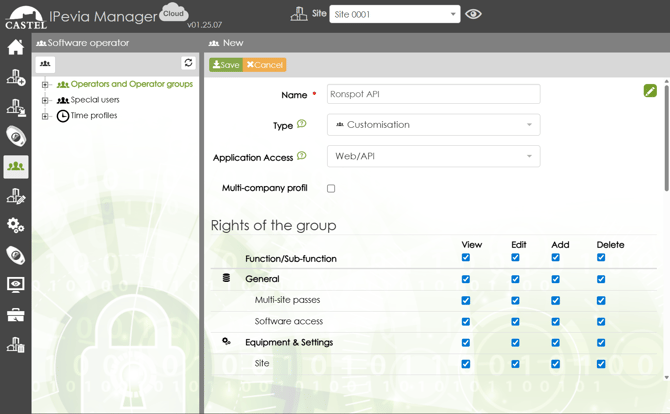
- **Nom** : Attribuez un nom facilement reconnaissable au groupe (e.g., *API Ronspot*).
- **Type** : Sélectionnez `Personnalisé`.
- **Accès à l’application** :Sélectionnez `Web/API`.
- **Profil multisociété :** Cochez cette option si votre compte iPevia gère plusieurs entreprises.
- **Droits du groupe :** Sur la première ligne (*Fonction/Sous-fonction*), activez les quatre droits : **Consul., Modif., Ajout et Suppr.**
- Cliquez sur `Enregistrer`.
---
#### Étape 18 : Créer un nouvel opérateur
- Après avoir enregistré le groupe, cliquez sur `Ajouter un utilisateur` en haut de l’écran.
---
#### Étape 19 : Configurer l’opérateur
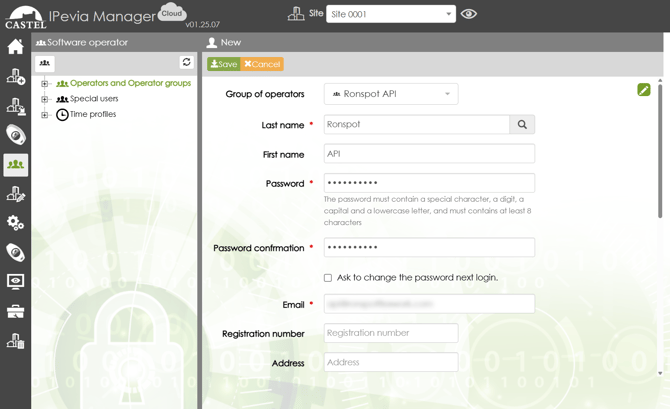
- **Groupe d’utilisateurs :** Assurez-vous que le groupe créé à l’étape 17 est bien sélectionné.
- **Nom :** Saisissez un nom de famille identifiable (ex. : *Ronspot*).
- **Prénom :** Saisissez un prénom identifiable (ex. : *API*).
- **Mot de passe :** Définissez un mot de passe et conservez-le précieusement — il sera requis à l’étape 23.
- **Confirmation mot de passe :** Répétez le mot de passe.
- **Mail :** Indiquez une adresse email, elle sera utilisée lors de la configuration du webhook à l’étape 23.
- **Site:** Selectionnez le site correspondant
- Cliquez sur `Enregistrer`.
---
#### Étape 20: Retourner sur le panneau d’administration Ronspot
- Connectez-vous à votre [panneau d’administration Ronspot](https://admin.ronspot.ie/?lang=fr).
---
#### Étape 21: Modifier l’intégration iPevia existante
- Depuis le menu, accédez à `Compte > Intégrations`.
- Dans la liste des intégrations, repérez celle créée à l’étape 7.
- Cliquez sur l’icône **crayon** dans la colonne *Actions* pour l’éditer.
---
#### Étape 22: Configurer le webhook
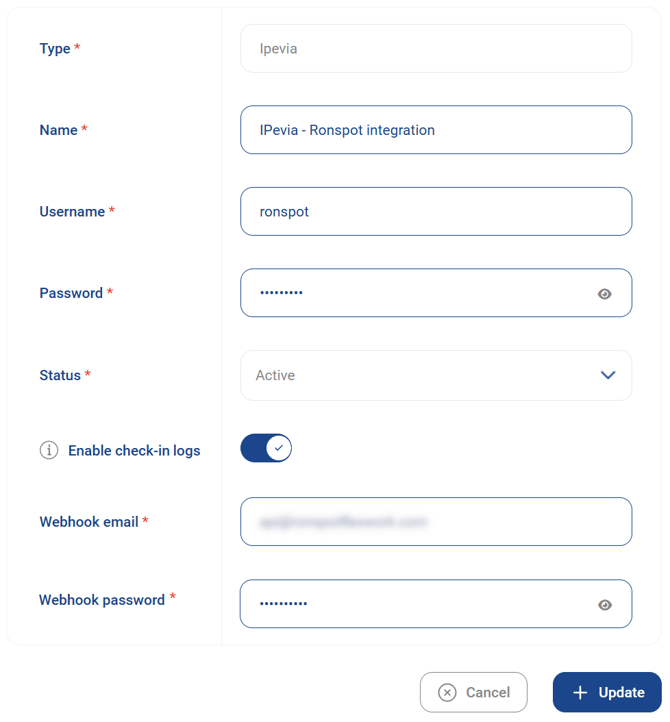
- Activez l’option **Activer les journaux d'enregistrement**.
- Deux nouveaux champs apparaissent :
- **Email du webhook :** Saisissez l’email configuré à l’étape 19.
- **Mot de passe du webhook :** Saisissez le mot de passe créé à l’étape 19.
- Cliquez sur `Actualiser`.
---
#### Étape 23 : Modifier une zone dans Ronspot
- Accédez à `Places > Zones et plans`.
- Sélectionnez la zone à modifier puis cliquez sur son nom ou sur l’icône **crayon** pour l’éditer.
---
#### Étape 24 : Activer l'enregistrement via contrôle d’accès
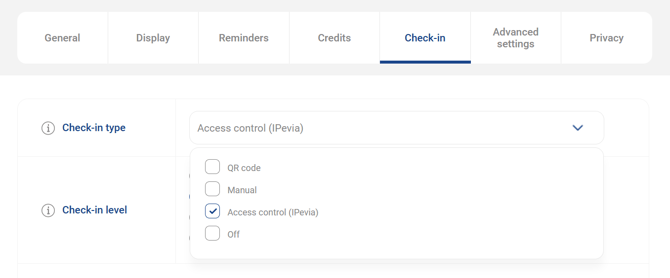
- Ouvrez l’onglet `Enregistrement`.
- Pour le **Type d'enregistrement**, sélectionnez `Contrôle d'accès (IPevia)`.
- Cliquez sur `Actualiser`.
---
#### Étape 25 : Appliquer à d’autres zones
- Répétez les étapes **23** et **24** pour chaque zone devant recevoir les journaux de check-in.
- **Remarque :** Cette option n’est disponible que pour les zones configurées à l’étape 9.
### V) Conclusion
En suivant ces étapes, votre système iPevia est désormais correctement intégré avec Ronspot. Cette intégration permet de gérer facilement les accès au site en envoyant une liste blanche des utilisateurs possédant des réservations actives vers le contrôleur iPevia. Elle garantit également la précision des journaux de check-in dans Ronspot grâce au webhook iPevia, qui transmet automatiquement les événements d’entrée aux barrières et les enregistre dans les rapports Ronspot correspondants.
Pour toute question, vous pouvez contacter : **support@ronspotflexwork.com**.
- [Intégrations](https://help.ronspot.co/fr/int%C3%A9grations?hsLang=fr#main-content)
- [Authentification unique](https://help.ronspot.co/fr/int%C3%A9grations?hsLang=fr#authentification-unique)
- [Systèmes RH](https://help.ronspot.co/fr/int%C3%A9grations?hsLang=fr#syst%C3%A8mes-rh)
- [Synchronisation des réunions](https://help.ronspot.co/fr/int%C3%A9grations?hsLang=fr#synchronisation-des-r%C3%A9unions)
- [Contrôle d'accès](https://help.ronspot.co/fr/int%C3%A9grations?hsLang=fr#contr%C3%B4le-dacc%C3%A8s)
[](https://ronspotflexwork.com/)
Download the user guide
**[Parking user guide](https://ronspotflexwork.com/ronspot-parking-user-guide-en.pdf) [Desk user guide](https://ronspotflexwork.com/ronspot-desk-user-guide-en.pdf) [M](https://ronspotflexwork.com/ronspot-meeting-user-guide-en.pdf)[eeting user guide](https://ronspotflexwork.com/ronspot-meeting-user-guide-en.pdf)**
Download the app
[](https://apps.apple.com/ie/app/ronspot-desk-parking-mgt/id1290760801) [](https://play.google.com/store/apps/details?id=ie.jemstone.ronspot&hl=en)
Ronspot Ltd, ATU iHubs, Dublin Road, Galway, H91 DCH9, Ireland — Ronspot® is a registered trademark. Copyright © 2025 Ronspot Ltd. All Rights Reserved.