
La connexion de Microsoft Entra ID (anciennement Azure Active Directory ou Azure AD) à Ronspot permet aux utilisateurs de se connecter avec leurs identifiants Microsoft existants.
Cette intégration simplifie l’expérience de connexion, facilite la gestion des accès pour les administrateurs et contribue à renforcer la sécurité en permettant à votre organisation de gérer l’authentification via Microsoft Entra ID.
Sommaire
1. Configuration dans Ronspot
1.1. Connectez-vous au portail d’administration Ronspot
- Ouvrez votre navigateur et accédez au portail d’administration Ronspot.
- Saisissez vos identifiants pour vous connecter.
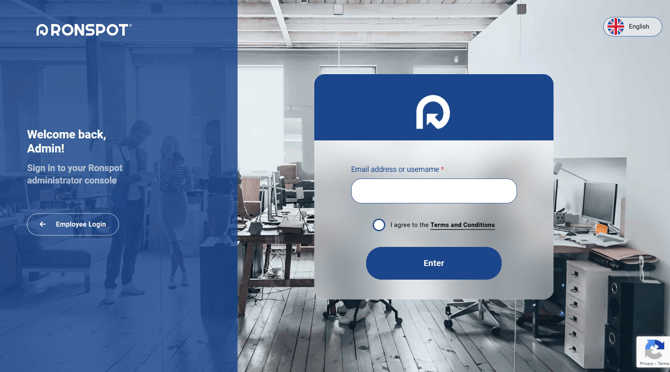
1.2. Accédez à « Utilisateurs > Méthodes de connexions »
-
Dans le menu latéral, accédez à
Utilisateurs > Méthodes de connexions.
1.3. Cliquez sur l’icône « Microsoft Entra ID »
-
Repérez votre nom de domaine dans la liste.
-
Cliquez sur le logo Microsoft dans la colonne Microsoft Entra ID, à côté de votre nom de domaine.
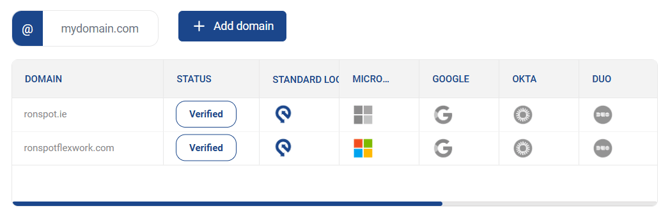
Si votre nom de domaine ne figure pas dans la liste, saisissez-le dans le champ situé au-dessus du tableau, puis cliquez sur Ajouter le domaine pour l’ajouter.
1.4. Activez la configuration et enregistrez
-
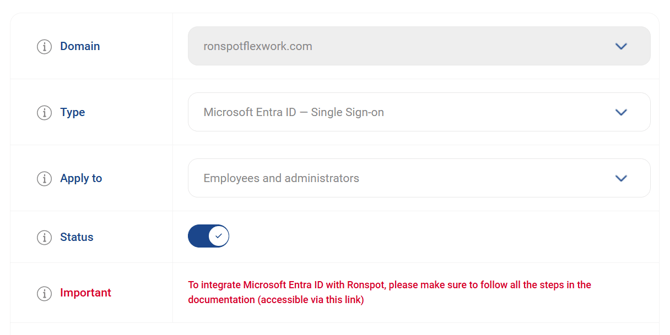
Configurez les paramètres comme suit :
-
S'applique aux : sélectionnez
CollaborateursouCollaborateurs et Administrateurs
-
-
-
-
Ce paramètre détermine à quels utilisateurs l’authentification unique Microsoft (SSO) s’appliquera sur app.ronspotflexwork.com et/ou admin.ronspot.ie
-
-
-
-
- L’activation pour les employés est nécessaire pour effectuer les étapes 2.7 et 2.8.
-
Status: faites passer le bouton de
Inactif(gris) àActif(bleu).
-
-
Cliquez sur
Enregistreren bas de la page.
2. Configuration dans Azure
2.1. Connectez-vous au portail Azure
- Ouvrez votre navigateur et accédez à portal.azure.com.
- Saisissez vos identifiants pour vous connecter.
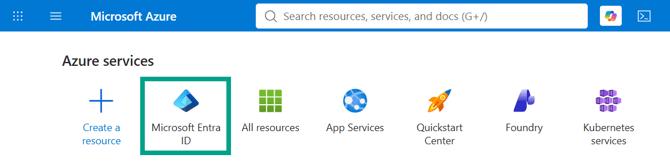
2.2. Accédez à « Microsoft Entra ID »
-
Sur la page d’accueil d’Azure, dans la section Services Azure, cliquez sur
Microsoft Entra ID.
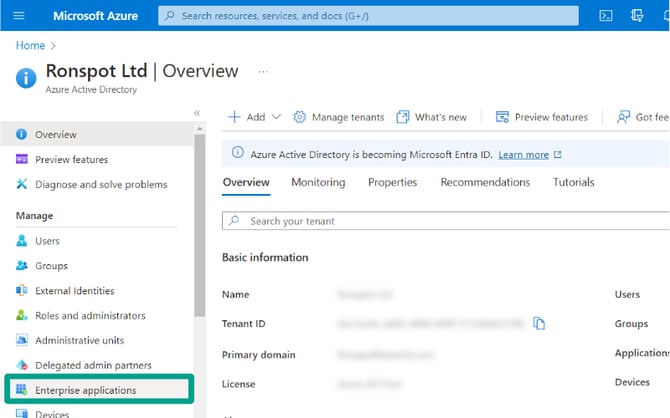
2.3. Accédez aux « Applications d’entreprise »
-
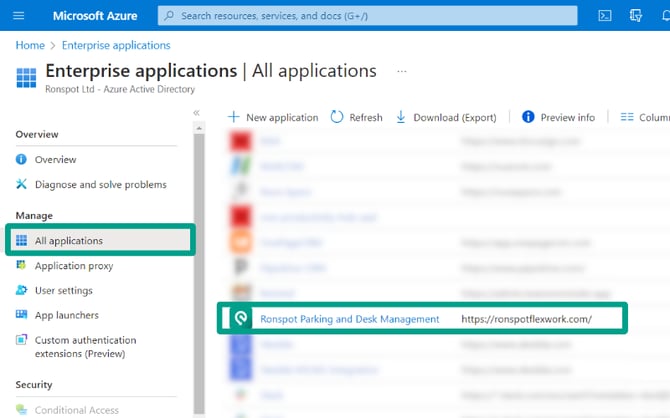
Dans le menu latéral gauche, cliquez sur
Applications d’entreprise. -
Vous accéderez alors à la page de présentation des applications de votre entreprise.
2.4. Ajoutez une « Nouvelle application »
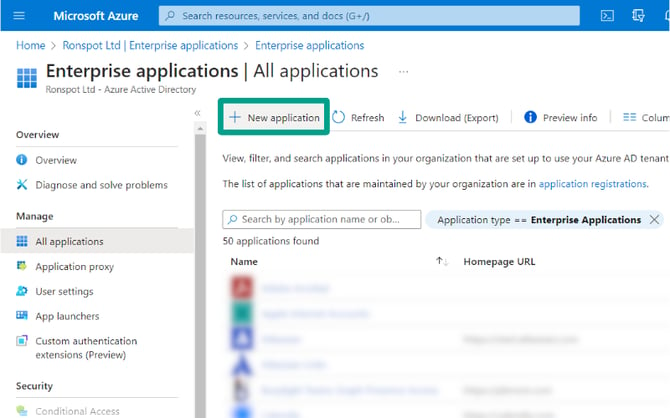
-
En haut de la page Enterprise applications, cliquez sur le bouton
+ Nouvelle application.
2.5. Recherchez l’application Ronspot dans la galerie Azure AD
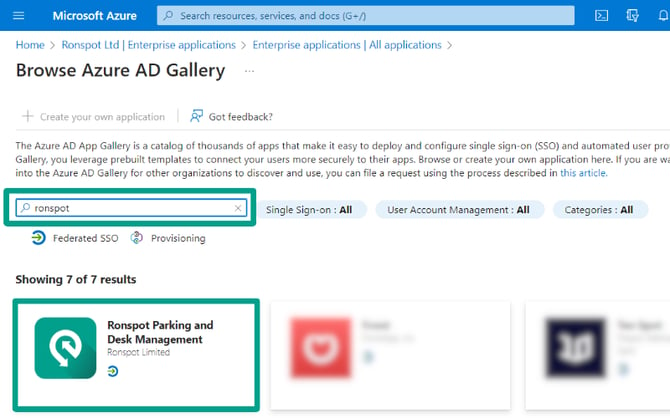
- Dans la galerie Azure AD, saisissez
Ronspotdans la barre de recherche. - Cliquez sur l’application
Ronspot Parking and Desk Management.
2.6. Inscrivez-vous à l’application Ronspot
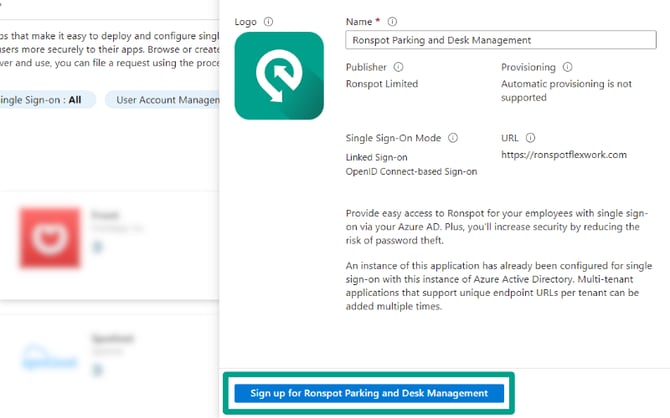
- Une fenêtre s’affiche sur le côté droit de la page.
- Cliquez sur le bouton bleu
S'inscrire à Ronspot Parking and Desk Management.
2.7. Connectez-vous à l’application web Ronspot
-
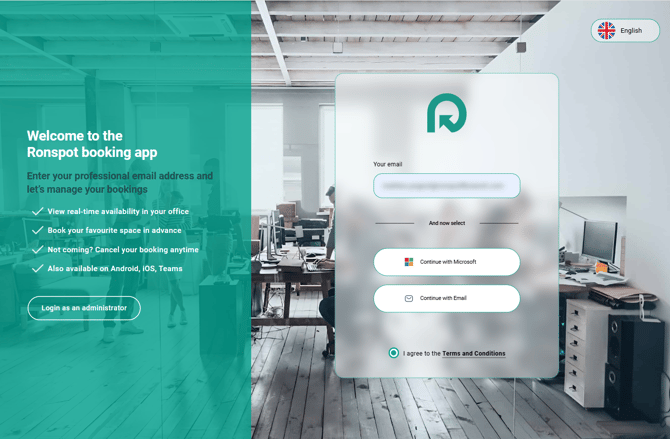
Vous serez automatiquement redirigé vers la page de connexion web de Ronspot.
-
Saisissez l’adresse e-mail de votre administrateur général Azure (Global Administrator).
⚠️ Important : vous devez utiliser exactement la même adresse e-mail que celle associée au rôle Global Administrator dans Azure. Si vous utilisez une autre adresse, l’écran d’autorisation nécessaire à l’étape suivante ne s’affichera pas et vous ne pourrez pas terminer la configuration.
-
Cochez la case pour accepter les Conditions générales, puis cliquez sur
Confirmer. -
Sur l’écran suivant, sélectionnez
Continuer avec Microsoftpour vous connecter.
2.8. Accordez les autorisations
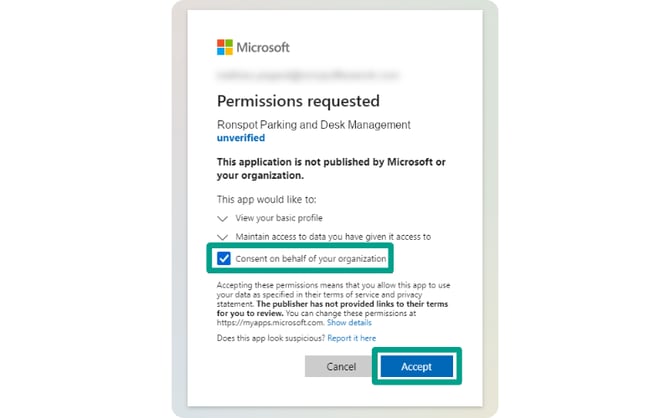
- Sur la page des autorisations Microsoft, si cette option vous est proposée, cochez
Consentement pour le compte de votre organisation. - Cliquez ensuite sur
Accepter.
2.9. Accédez aux « Utilisateurs et groupes »
-
Revenez au portail Azure.
-
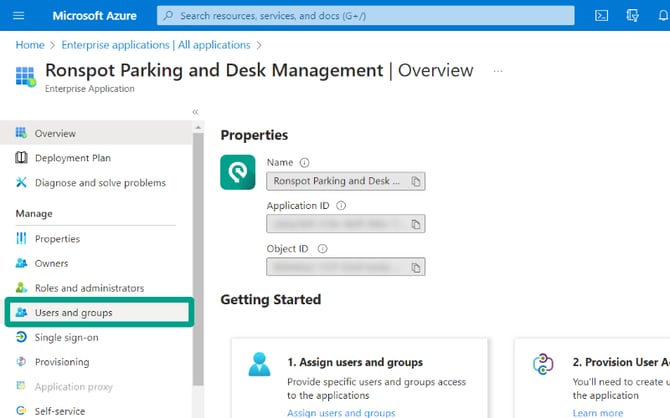
Dans le menu latéral gauche, cliquez sur
Utilisateurs et groupes.
2.10. Cliquez sur « Ajouter un utilisateur/groupe »
-
Sur la page Utilisateurs et groupes, vous trouverez la liste des utilisateurs auxquels l’accès à Ronspot a été accordé via Azure AD.
-
Pour ajouter un nouvel utilisateur, cliquez sur
Ajouter un utilisateur/groupeen haut de la liste.
2.11. Ajoutez de nouveaux utilisateurs
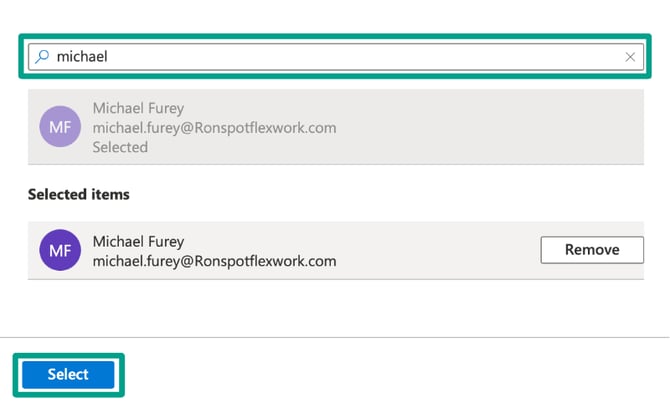
- Dans le champ de recherche, saisissez le nom de l’utilisateur que vous souhaitez ajouter.
- Sélectionnez l’utilisateur correspondant dans les résultats de recherche.
- Cliquez sur
Sélectionner.
3. Tester la connexion
3.1. Accédez à l’application web Ronspot
-
Ouvrez app.ronspotflexwork.com dans votre navigateur.
3.2. Sélectionnez un compte Microsoft
- Saisissez l’adresse e-mail d’un utilisateur ajouté à l’étape 2.11.
- Cliquez sur
Continuer avec Microsoft.
3.3. Terminez la connexion
- Connectez-vous avec votre compte Microsoft.
- Si nécessaire, suivez les étapes d’authentification demandées par Microsoft.
- Si la connexion est correctement configurée, vous serez automatiquement redirigé vers l’application web Ronspot.
Vous avez maintenant connecté Microsoft Entra ID à Ronspot avec succès. Vos utilisateurs peuvent désormais accéder à Ronspot à l’aide de leurs identifiants Microsoft Entra, ce qui simplifie la connexion tout en renforçant la sécurité.
4. Dépannage
4.1. Certaines options sont grisées dans le portail Azure
Cela signifie généralement que votre compte ne dispose pas des autorisations nécessaires pour accéder à ces paramètres ou les modifier.
❇️ Comment résoudre le problème :
Contactez la personne responsable de Microsoft Entra ID au sein de votre organisation et demandez-lui :
- soit de vous accorder les autorisations nécessaires ;
- soit d’effectuer les modifications requises pour vous.
4.2. Les utilisateurs doivent demander une autorisation lors de la connexion
Sur app.ronspotflexwork.com, si les utilisateurs sont invités à demander une autorisation lorsqu’ils se connectent avec Microsoft, il est possible que le consentement administrateur n’ait pas été accordé lors de la configuration.
Cela peut se produire si le compte utilisé à l’étape 2.7 ne disposait pas des droits d’administrateur nécessaires. Dans ce cas, l’étape 2.8 n’a pas pu être effectuée correctement.
❇️ Comment résoudre le problème :
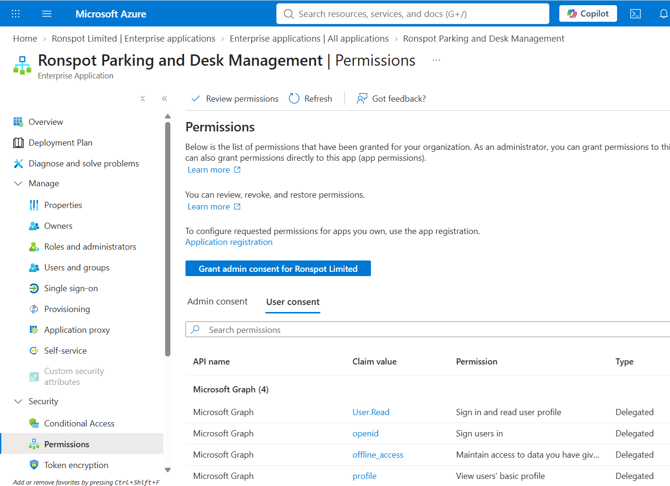
- Dans le centre d’administration Microsoft Entra, accédez aux
Applications d’entreprise. - Sélectionnez
Ronspot Parking and Desk Management. - Accédez aux
Permissions. - Cliquez sur
Grant admin consent for Ronspot Limited. - Suivez les étapes de confirmation de Microsoft.
Une fois le consentement administrateur accordé, deux autorisations doivent apparaître sous l’onglet Admin consent et quatre autorisations sous l’onglet User consent.
Les utilisateurs devraient alors pouvoir se connecter à Ronspot sans avoir à demander d’autorisation.
4.3. Nous souhaitons associer une propriété Microsoft à une propriété Ronspot
Si vous souhaitez affecter automatiquement les nouveaux utilisateurs qui s’inscrivent à Ronspot à des groupes spécifiques en fonction de leurs propriétés Microsoft, vous pouvez configurer le mappage des propriétés.
Cette fonctionnalité permet aux utilisateurs de recevoir automatiquement les propriétés Ronspot appropriées en fonction des informations provenant de Microsoft Entra ID.
❇️ Comment procéder :
-
Suivez les instructions de notre article How to map SSO identity property to Ronspot property.
4.4. Autres problèmes
Pour tout autre problème, consultez la documentation de Microsoft ou de Ronspot, ou contactez l’assistance Ronspot.
❇️ Comment obtenir de l’aide :
- Documentation Microsoft Entra : consultez le guide Microsoft Add an enterprise application pour savoir comment ajouter une application existante depuis la galerie d’applications Microsoft Entra.
- Assistance Ronspot : si vous ne parvenez pas à résoudre le problème, contactez l’assistance Ronspot pour obtenir de l’aide.